Domain restaurantsaigon.de kaufen?
Wir ziehen mit dem Projekt
restaurantsaigon.de um.
Sind Sie am Kauf der Domain
restaurantsaigon.de interessiert?
domain@kv-gmbh.de · 0541-91531010
Domain restaurantsaigon.de kaufen?
Wie funktioniert Google Lens?
Google Lens ist eine visuelle Suchmaschine, die mithilfe von künstlicher Intelligenz und maschinellem Lernen arbeitet. Sie kann Objekte, Texte und andere visuelle Informationen erkennen und analysieren. Um Google Lens zu verwenden, öffnet man die Kamera-App auf einem kompatiblen Gerät und richtet sie auf das Objekt, das man identifizieren möchte. Google Lens analysiert dann das Bild und liefert relevante Informationen, wie z.B. ähnliche Produkte, Textübersetzungen oder Informationen zu Sehenswürdigkeiten. Man kann auch Screenshots oder bereits aufgenommene Bilder hochladen, um sie mit Google Lens zu analysieren. **
Was ist Google Lens?
Google Lens ist eine Funktion von Google, die es ermöglicht, Informationen über Objekte in der physischen Welt zu erhalten, indem man einfach die Kamera des Smartphones darauf richtet. Mit Google Lens kann man beispielsweise Texte in Bildern erkennen und übersetzen, Informationen zu Sehenswürdigkeiten erhalten oder Produkte identifizieren und kaufen. Es ist eine Art visuelle Suchmaschine, die das Internet mit der realen Welt verbindet. **

Ähnliche Suchbegriffe für Google Lens für Android herunterladen
Top-Angebote
Produkte zum Begriff Google Lens für Android herunterladen:
-
Indische Küche Dishoom - Das große Kochbuch für indische GerichteIndische Küche Dishoom - Das große Kochbuch für indische Gerichte , From Bombay with Love - Der Sunday-Times-Bestseller, empfohlen von Yotam Ottolenghi , Zündvorrichtungen > Zünd- & Glühanlagen , Erscheinungsjahr: 20210930, Produktform: Leinen, Seitenzahl/Blattzahl: 400, Abbildungen: zahlreiche Farbfotos und Lesebändchen, Keyword: Asiatische Küche; Bombay; Chai; Chutney; Curry; Dal; Dishoom; Gewürze; Indien; Indisch Kochen; Indische Küche; Indische Rezepte; Indisches Restaurant; Kurkuma; Lassi; London; Mango Lassi; Masala; Mumbai; Murgh; Naan; Ottolenghi; Ottollenghi; Panir; Reise; Reiseführer Bombay; Reiseführer Mumbai; Tandoori; Tikka, Fachschema: Indien / Küche, Fachkategorie: Nationale und regionale Küche, Region: Indien, Warengruppe: HC/Themenkochbücher, Fachkategorie: Reiseführer: Essen & Trinken, UNSPSC: 49019900, Warenverzeichnis für die Außenhandelsstatistik: 49019900, Verlag: Heel Verlag GmbH, Verlag: Heel Verlag GmbH, Verlag: Heel Verlag GmbH, Länge: 273, Breite: 186, Höhe: 37, Gewicht: 1404, Produktform: Gebunden, Genre: Sachbuch/Ratgeber, Genre: Sachbuch/Ratgeber,34,95 €*Versand: 0,00 €Sichere Weiterleitung zum Anbieter
-
kompatibel AlzaGuard Lens Protector für Google Pixel 9, 2 StkObjektiv-Schutzglas für Google Pixel 9, 2.5D Rundung, glänzende Oberfläche, Klebestoff an den Kanten, im Lieferumfang enthalten: Reinigungstuch, Alkohol-Tuch, Sticker zur Entfernung von Staub, Guide sticker und 2 Stk, Gläser5,19 €*Versand: 4,99 €Sichere Weiterleitung zum Anbieter
-
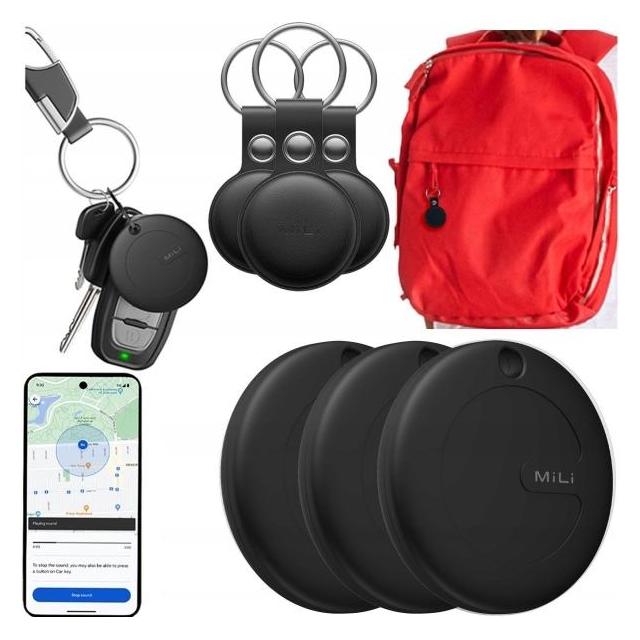
Bluetooth-Tracker für Android mit Google Find HubKompakter Tracker zum Wiederfinden von Gegenständen über Google Find Hub. Er ist mit Android 9.0 und höher kompatibel, kann in der App einen Ton abspielen und unterstützt das Teilen des Standorts mit zwei Personen.39,90 €*Versand: 0,00 €Sichere Weiterleitung zum Anbieter



-
Wie deaktiviere ich Google Lens?
Um Google Lens zu deaktivieren, öffne die Google App auf deinem Smartphone und tippe auf das Menüsymbol in der unteren rechten Ecke. Gehe dann zu "Einstellungen" und wähle "Google Lens" aus. Dort kannst du die Funktion deaktivieren, indem du den Schalter neben "Google Lens aktivieren" ausschaltest. **
-
Wie nutze ich Google Lens?
Um Google Lens zu nutzen, öffne die Google-App auf deinem Smartphone und tippe auf das Google Lens-Symbol in der Suchleiste. Alternativ kannst du auch die Kamera-App öffnen und auf das Google Lens-Symbol tippen. Richte dann die Kamera auf das Objekt, das du erkennen möchtest, und tippe auf den Bildschirm, um den Scanvorgang zu starten. Google Lens wird das Objekt identifizieren und dir relevante Informationen dazu anzeigen. Du kannst auch Texte übersetzen, QR-Codes scannen oder Informationen zu Sehenswürdigkeiten erhalten. **
-
Wie deaktiviere ich Google Lens?
Um Google Lens zu deaktivieren, öffne die Google-App auf deinem Smartphone. Tippe auf dein Profilbild oder die Einstellungen und wähle dann "Google Lens" aus. Dort kannst du die Funktion deaktivieren. Alternativ kannst du auch in den Einstellungen deines Geräts nach "Google Lens" suchen und die Funktion dort deaktivieren. Wenn du Google Lens auf einem bestimmten Gerät deaktivieren möchtest, kannst du dies auch in den Einstellungen der Kamera-App tun. **
-
Wie bekomme ich Google Lens?
Um Google Lens zu nutzen, benötigst du entweder die Google Fotos App oder die Google Lens App, die du kostenlos im App Store oder Google Play Store herunterladen kannst. Wenn du ein Android-Gerät hast, ist Google Lens möglicherweise bereits in die Google Fotos App integriert. Wenn nicht, kannst du die Google Lens App separat herunterladen. Für iOS-Geräte ist Google Lens ebenfalls in der Google Fotos App verfügbar. Sobald du die App installiert hast, kannst du Google Lens verwenden, indem du in der App auf das Kamerasymbol tippst und das Objekt oder den Text scannst, den du erkennen möchtest. **


Wie benutze ich Google Lens?
Um Google Lens zu verwenden, öffnen Sie die Google-App auf Ihrem Smartphone und tippen Sie auf das Google Lens-Symbol in der Suchleiste. Richten Sie dann die Kamera auf das Objekt, das Sie identifizieren oder nach Informationen suchen möchten. Google Lens wird das Objekt analysieren und Ihnen relevante Informationen dazu anzeigen. Sie können auch Screenshots oder Fotos aus Ihrer Galerie hochladen, um ähnliche Informationen zu erhalten. Google Lens kann auch Texte in Bildern erkennen und übersetzen sowie QR-Codes scannen. **
Was ist Google Lens 3?
Google Lens 3 ist eine aktualisierte Version der Google Lens-App, die erweiterte Funktionen und Verbesserungen bietet. Mit Google Lens 3 können Benutzer Objekte scannen und erkennen, Texte übersetzen, Informationen zu Produkten erhalten und vieles mehr. Es ist eine nützliche Anwendung für die visuelle Suche und die Erkennung von Informationen in der realen Welt. **
Top-Angebote
Produkte zum Begriff Google Lens für Android herunterladen:
-
BOVDC Wärmelampe Küche Gastro, Wärmelampen für Speisen Höhenverstellbar Wärmelampe Gastronomie für Speisen 19/25cm, Lebensmittel Wärmelampe Küche für Essen, Buffet und HotelsBOVDC Wärmelampe Küche Gastro, Wärmelampen für Speisen Höhenverstellbar Wärmelampe Gastronomie für Speisen 19/25cm, Lebensmittel Wärmelampe Küche für Essen, Buffet und Hotels. 【Aufhängedesign】Befürchten Sie, dass Ihr Essen direkt nach dem Kochen kalt wird und schlechter schmeckt? Diese wärmelampe speisen gastro zeichnet sich durch ihr Hängedesign und eine 250-Watt-Hochleistungswärmequelle aus, die präzise auf das Lebensmittel fokussiert wird und so dessen Temperatur und Geschmack erhält. Gleichzeitig hebt sanftes Licht die Farben der Speisen hervor und verschönert die Atmosphäre im Restaurant/in der Küche 【Großer Durchmesser】Sie befürchten, nicht mehrere Gerichte gleichzeitig warmhalten zu können? Unser wärmelampe essen hat einen großen Durchmesser (19 cm/25 cm) und sorgt so für eine großflächige Ausleuchtung mehrerer Gerichte und eine gleichmäßige Erwärmung. Der Lampenschirm aus Edelstahl ist hitzebeständig, korrosionsbeständig und lässt sich einfach mit einem Wisch reinigen – für eine komfortable tägliche Pflege 【Höhenverstellbar】Ist Ihr Esstisch oder der Arbeitsbereich unterschiedlich hoch? Dieser warmhaltelampe essen verfügt über einen ausziehbaren Bereich von 60-180 cm und ein hochelastisches Teleskop-Spiralkabel; die Höhe kann einfach durch Drehen des Teleskop-Einstellknopfes angepasst werden. (Hinweis: Aufgrund des Gewichts des Lampenschirms kann übermäßiges Dehnen die Stabilität beeinträchtigen. Wir empfehlen, die maximale Ausdehnung auf 130–150 cm zu begrenzen.) 【Schnelle Wärmeableitung】Befürchten Sie Überhitzung und Schäden durch längere Nutzung der wärmelampe küche für speisen? Befürchten Sie, dass die Bedienung zu kompliziert ist und Sie nicht wissen, wie Sie sie anwenden sollen? Die verteilten Wärmeableitungslöcher können überschüssige Wärme schnell abführen, wodurch Überhitzungsschäden wirksam verhindert und die Lebensdauer verlängert wird; Die Ein-Knopf-Bedienung startet den Wärmevorgang sofort – sicher und effizient 【Vielseitige Anwendungsmöglichkeiten】Möchten Sie die warmhaltelampen für speisen in verschiedenen Situationen wie Familienfeiern, Hotelcatering oder Großveranstaltungen einsetzen, sind sich aber unsicher, ob sie für alle Anlässe geeignet ist? Diese wärmebrücke gastronomie für speisen eignen sich sowohl für private Küchen als auch für gewerbliche Betriebe wie Hotels, Buffets, Kantinen, Schnellrestaurants, Partys, Abschlussfeiern und andere Großveranstaltungen Farbe:D-19cm214,98 €*Versand: 0,00 €Sichere Weiterleitung zum Anbieter
-
Indische Küche Dishoom - Das große Kochbuch für indische GerichteIndische Küche Dishoom - Das große Kochbuch für indische Gerichte , From Bombay with Love - Der Sunday-Times-Bestseller, empfohlen von Yotam Ottolenghi , Zündvorrichtungen > Zünd- & Glühanlagen , Erscheinungsjahr: 20210930, Produktform: Leinen, Seitenzahl/Blattzahl: 400, Abbildungen: zahlreiche Farbfotos und Lesebändchen, Keyword: Asiatische Küche; Bombay; Chai; Chutney; Curry; Dal; Dishoom; Gewürze; Indien; Indisch Kochen; Indische Küche; Indische Rezepte; Indisches Restaurant; Kurkuma; Lassi; London; Mango Lassi; Masala; Mumbai; Murgh; Naan; Ottolenghi; Ottollenghi; Panir; Reise; Reiseführer Bombay; Reiseführer Mumbai; Tandoori; Tikka, Fachschema: Indien / Küche, Fachkategorie: Nationale und regionale Küche, Region: Indien, Warengruppe: HC/Themenkochbücher, Fachkategorie: Reiseführer: Essen & Trinken, UNSPSC: 49019900, Warenverzeichnis für die Außenhandelsstatistik: 49019900, Verlag: Heel Verlag GmbH, Verlag: Heel Verlag GmbH, Verlag: Heel Verlag GmbH, Länge: 273, Breite: 186, Höhe: 37, Gewicht: 1404, Produktform: Gebunden, Genre: Sachbuch/Ratgeber, Genre: Sachbuch/Ratgeber,34,95 €*Versand: 0,00 €Sichere Weiterleitung zum Anbieter
-
Wie funktioniert Google Lens?
Google Lens ist eine visuelle Suchmaschine, die mithilfe von künstlicher Intelligenz und maschinellem Lernen arbeitet. Sie kann Objekte, Texte und andere visuelle Informationen erkennen und analysieren. Um Google Lens zu verwenden, öffnet man die Kamera-App auf einem kompatiblen Gerät und richtet sie auf das Objekt, das man identifizieren möchte. Google Lens analysiert dann das Bild und liefert relevante Informationen, wie z.B. ähnliche Produkte, Textübersetzungen oder Informationen zu Sehenswürdigkeiten. Man kann auch Screenshots oder bereits aufgenommene Bilder hochladen, um sie mit Google Lens zu analysieren. **
-
Was ist Google Lens?
Google Lens ist eine Funktion von Google, die es ermöglicht, Informationen über Objekte in der physischen Welt zu erhalten, indem man einfach die Kamera des Smartphones darauf richtet. Mit Google Lens kann man beispielsweise Texte in Bildern erkennen und übersetzen, Informationen zu Sehenswürdigkeiten erhalten oder Produkte identifizieren und kaufen. Es ist eine Art visuelle Suchmaschine, die das Internet mit der realen Welt verbindet. **
-
Wie deaktiviere ich Google Lens?
Um Google Lens zu deaktivieren, öffne die Google App auf deinem Smartphone und tippe auf das Menüsymbol in der unteren rechten Ecke. Gehe dann zu "Einstellungen" und wähle "Google Lens" aus. Dort kannst du die Funktion deaktivieren, indem du den Schalter neben "Google Lens aktivieren" ausschaltest. **
-
Wie nutze ich Google Lens?
Um Google Lens zu nutzen, öffne die Google-App auf deinem Smartphone und tippe auf das Google Lens-Symbol in der Suchleiste. Alternativ kannst du auch die Kamera-App öffnen und auf das Google Lens-Symbol tippen. Richte dann die Kamera auf das Objekt, das du erkennen möchtest, und tippe auf den Bildschirm, um den Scanvorgang zu starten. Google Lens wird das Objekt identifizieren und dir relevante Informationen dazu anzeigen. Du kannst auch Texte übersetzen, QR-Codes scannen oder Informationen zu Sehenswürdigkeiten erhalten. **
Ähnliche Suchbegriffe für Google Lens für Android herunterladen
-
kompatibel AlzaGuard Lens Protector für Google Pixel 9, 2 StkObjektiv-Schutzglas für Google Pixel 9, 2.5D Rundung, glänzende Oberfläche, Klebestoff an den Kanten, im Lieferumfang enthalten: Reinigungstuch, Alkohol-Tuch, Sticker zur Entfernung von Staub, Guide sticker und 2 Stk, Gläser5,19 €*Versand: 4,99 €Sichere Weiterleitung zum Anbieter
-
Bluetooth-Tracker für Android mit Google Find HubKompakter Tracker zum Wiederfinden von Gegenständen über Google Find Hub. Er ist mit Android 9.0 und höher kompatibel, kann in der App einen Ton abspielen und unterstützt das Teilen des Standorts mit zwei Personen.39,90 €*Versand: 0,00 €Sichere Weiterleitung zum Anbieter
-
Muc Off Visor, Lens & Google Cleaner 32mlMuc-Off Brillen Lens & Goggle reinigt Brillen - und Goggles und Helmvisiere zuverlässig. Einfach aufsprühen, einwirken lassen und die Brillengläser mit einem Mikrofaser-Tuch nachbearbeiten.streifenfreie Reinigung für Goggles, Skibrillen, Helmvisiere pH-neutral, lösungsmittelfrei biologisch abbaubar4,99 €*Versand: 5,49 €Sichere Weiterleitung zum Anbieter
-
Wie deaktiviere ich Google Lens?
Um Google Lens zu deaktivieren, öffne die Google-App auf deinem Smartphone. Tippe auf dein Profilbild oder die Einstellungen und wähle dann "Google Lens" aus. Dort kannst du die Funktion deaktivieren. Alternativ kannst du auch in den Einstellungen deines Geräts nach "Google Lens" suchen und die Funktion dort deaktivieren. Wenn du Google Lens auf einem bestimmten Gerät deaktivieren möchtest, kannst du dies auch in den Einstellungen der Kamera-App tun. **
-
Wie bekomme ich Google Lens?
Um Google Lens zu nutzen, benötigst du entweder die Google Fotos App oder die Google Lens App, die du kostenlos im App Store oder Google Play Store herunterladen kannst. Wenn du ein Android-Gerät hast, ist Google Lens möglicherweise bereits in die Google Fotos App integriert. Wenn nicht, kannst du die Google Lens App separat herunterladen. Für iOS-Geräte ist Google Lens ebenfalls in der Google Fotos App verfügbar. Sobald du die App installiert hast, kannst du Google Lens verwenden, indem du in der App auf das Kamerasymbol tippst und das Objekt oder den Text scannst, den du erkennen möchtest. **
-
Wie benutze ich Google Lens?
Um Google Lens zu verwenden, öffnen Sie die Google-App auf Ihrem Smartphone und tippen Sie auf das Google Lens-Symbol in der Suchleiste. Richten Sie dann die Kamera auf das Objekt, das Sie identifizieren oder nach Informationen suchen möchten. Google Lens wird das Objekt analysieren und Ihnen relevante Informationen dazu anzeigen. Sie können auch Screenshots oder Fotos aus Ihrer Galerie hochladen, um ähnliche Informationen zu erhalten. Google Lens kann auch Texte in Bildern erkennen und übersetzen sowie QR-Codes scannen. **
-
Was ist Google Lens 3?
Google Lens 3 ist eine aktualisierte Version der Google Lens-App, die erweiterte Funktionen und Verbesserungen bietet. Mit Google Lens 3 können Benutzer Objekte scannen und erkennen, Texte übersetzen, Informationen zu Produkten erhalten und vieles mehr. Es ist eine nützliche Anwendung für die visuelle Suche und die Erkennung von Informationen in der realen Welt. **
* Alle Preise verstehen sich inklusive der gesetzlichen Mehrwertsteuer und ggf. zuzüglich Versandkosten. Die Angebotsinformationen basieren auf den Angaben des jeweiligen Shops und werden über automatisierte Prozesse aktualisiert. Eine Aktualisierung in Echtzeit findet nicht statt, so dass es im Einzelfall zu Abweichungen kommen kann. ** Hinweis: Teile dieses Inhalts wurden von KI erstellt.